

こんにちは、アシリパです。
今回は指定した範囲内で欲しいデータを自動抽出する「FILTER」関数について解説します。
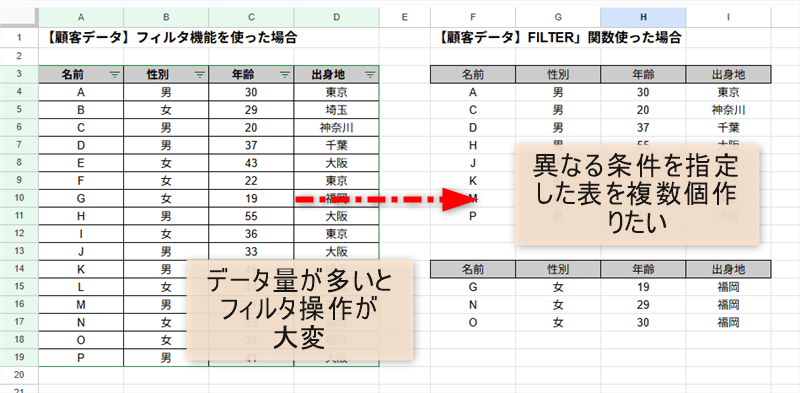
下の【顧客データ】から条件を指定してデータを抽出したい場合、通常はスプレッドシートの仕様の「フィルタ」機能を使います。
しかし、複数の表で異なる条件のデータを表示させたい場合や、データ量が多すぎるとフィルタ操作が大変です。
「FILTER」関数の使い方
「FILTER」関数を使うことで欲しいデータを簡単に自動抽出することができます。
=FILTER(範囲、条件1、[条件2,…])
※範囲:フィルターをかけたいデータ範囲
※条件:抽出するための条件
ここからはサンプルを使って「FILTER」関数の使い方を説明します。
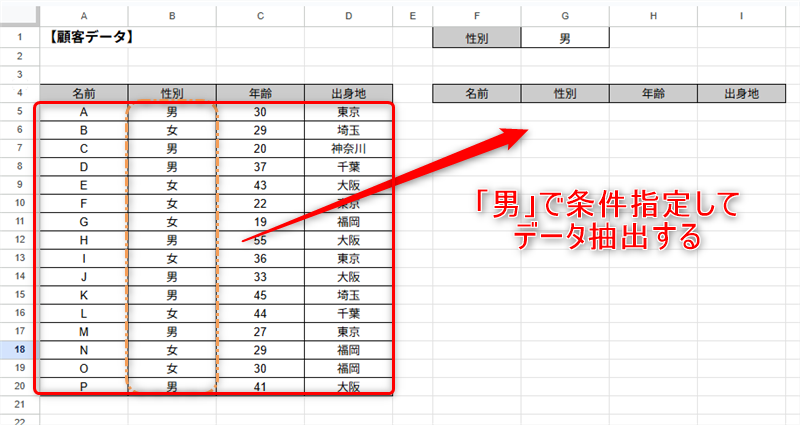
サンプル:「性別」を「男」に条件指定してデータ抽出する
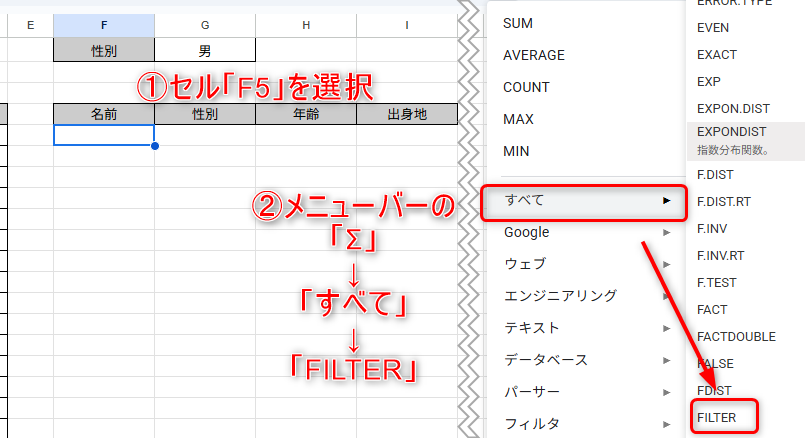
データを表示させるセルを選択した状態で、「FILTER」関数をクリックします。
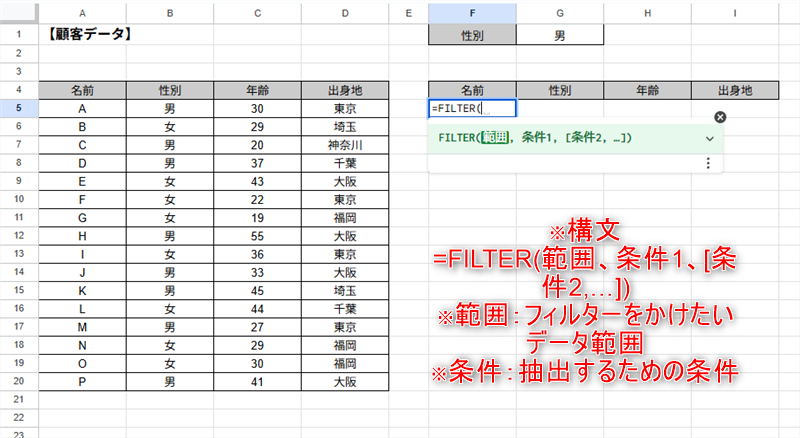
まずは抽出したいデータ範囲を指定します。
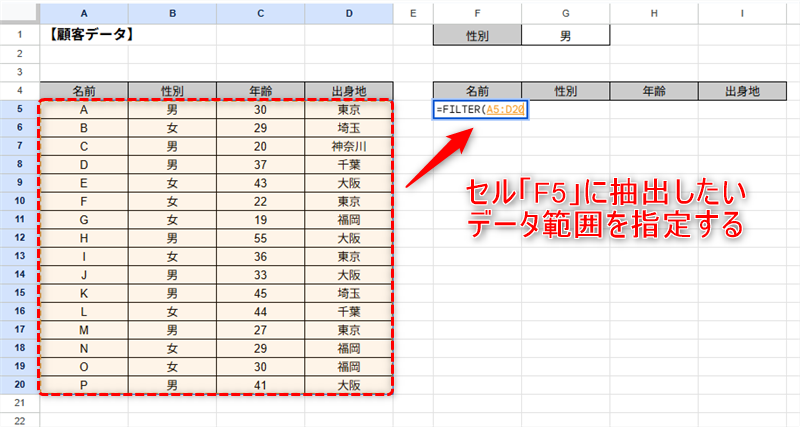
データ範囲は、「A5」~「D20」になります。
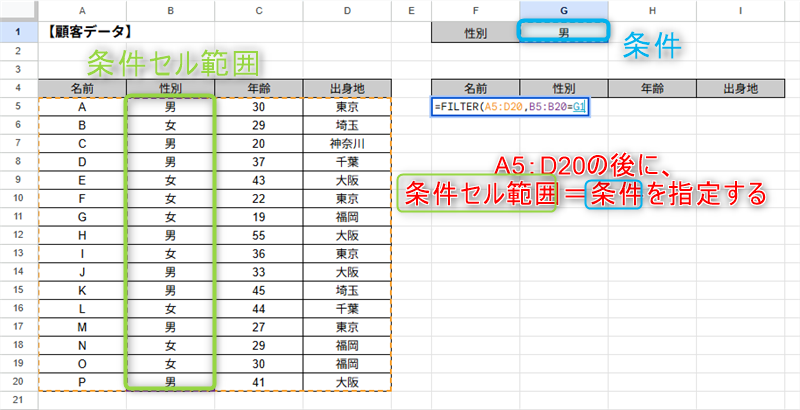
条件を指定します。
性別「男」で指定したいので「B5」~「B20」の性別のセルを選択します。
数式上のB5:B20の後に「=」を入力し、条件セルの「G1」をクリックする。
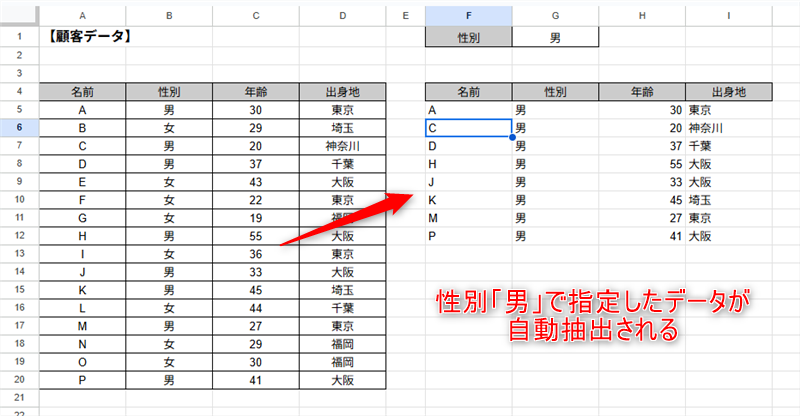
性別「男」で条件指定した【顧客データ】が表示されました。
複数条件を指定する場合
条件を複数指定する方法をサンプルを使って解説します。
かつ(and)の追加条件指定
条件を「~、かつ~」と指定する場合は、「*」で条件同士をつなぎます。
サンプル:「性別が男」、かつ「年齢が30歳以下」
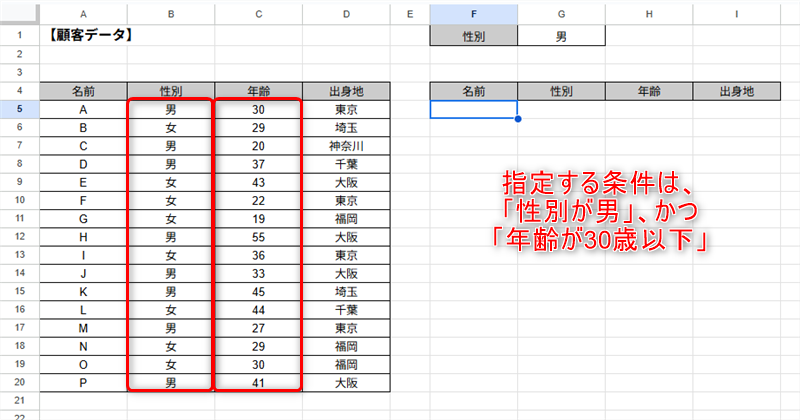
データを表示させたい「F5」をクリック。
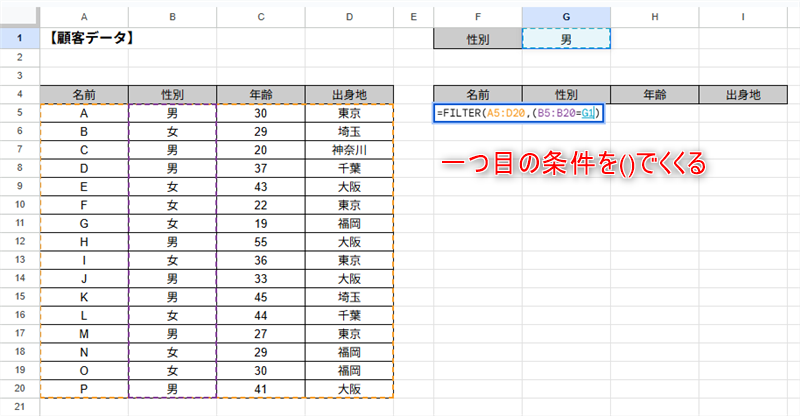
()内に一つ目の条件の「性別が男」の数式を打ち込む。
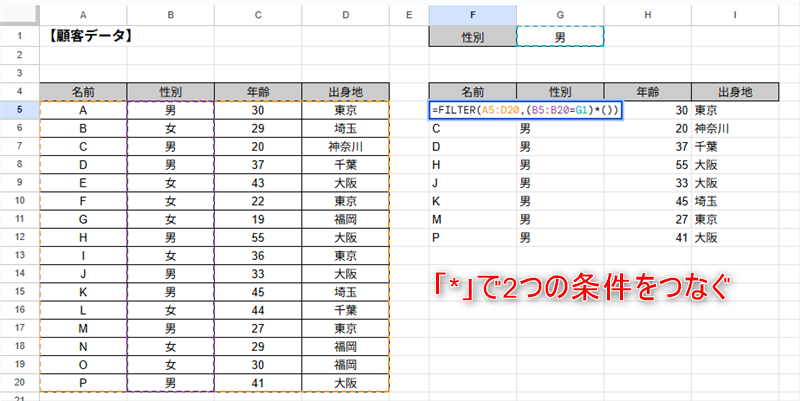
「*」でつなぎ、二つ目の条件を()を入力する。
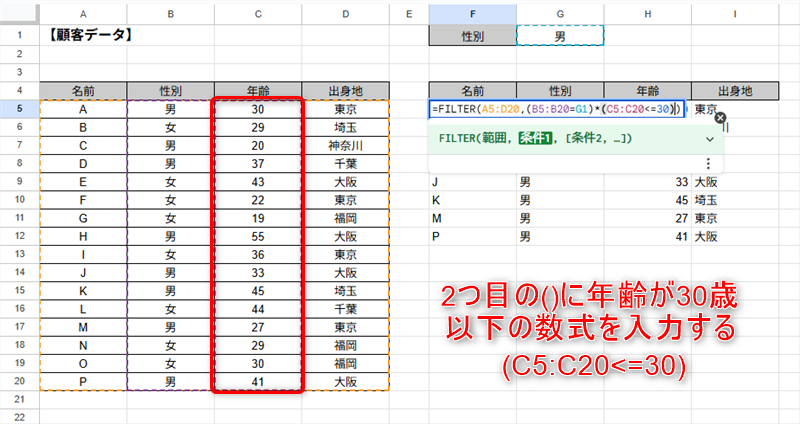
「年齢が30歳以下」の条件の数式を「C5:C20<=30」と入力する。
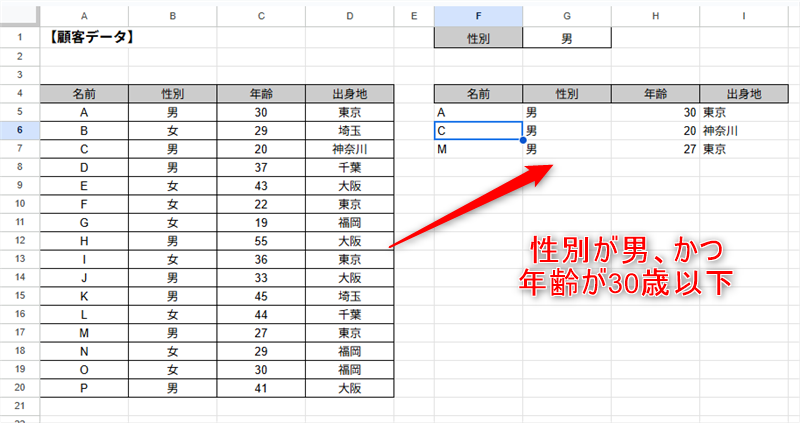
「性別が男」、かつ「年齢が30歳以下」と表示されました。
または(or)の追加条件指定
条件を「~、または~」と指定する場合は、「+」で条件同士をつなぎます。
サンプル:「性別が男」、または「出身地が東京」
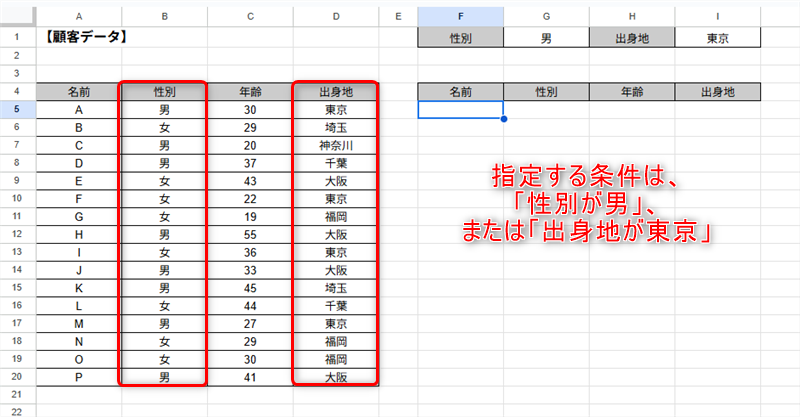
データを表示させたい「F5」をクリック。
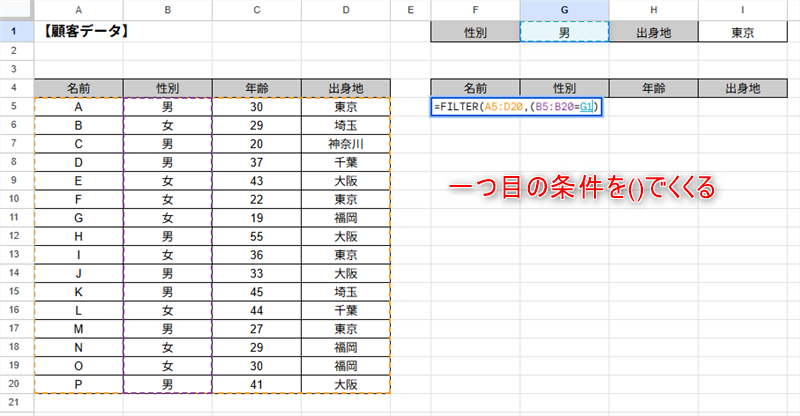
()内に一つ目の条件の「性別が男」の数式を打ち込む。
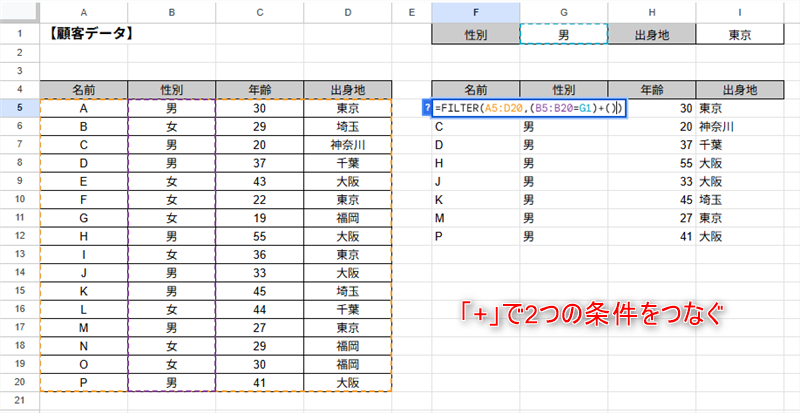
「+」でつなぎ、二つ目の条件を()を入力する。
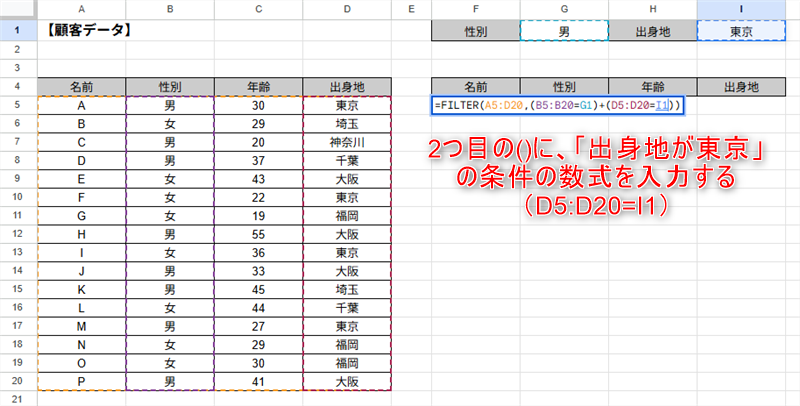
「出身地が東京」の条件の数式を「D5:D20=I1」と入力する。
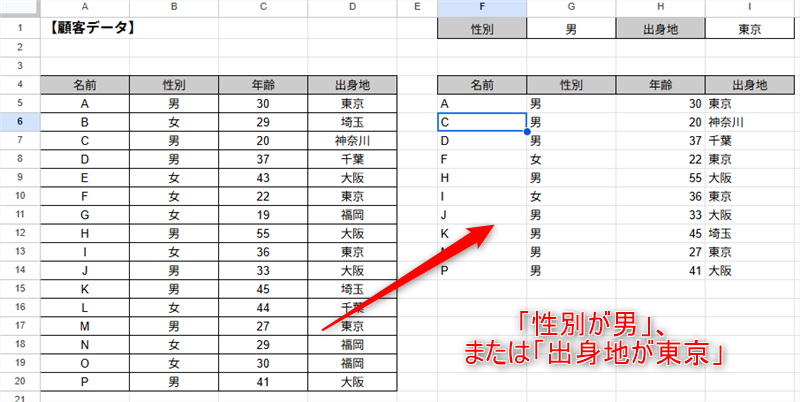
「性別が男」、または「出身地が東京」と表示されました。
抽出結果が空の場合の指定
条件に合うデータがなかった場合、下のように結果は表示されません。
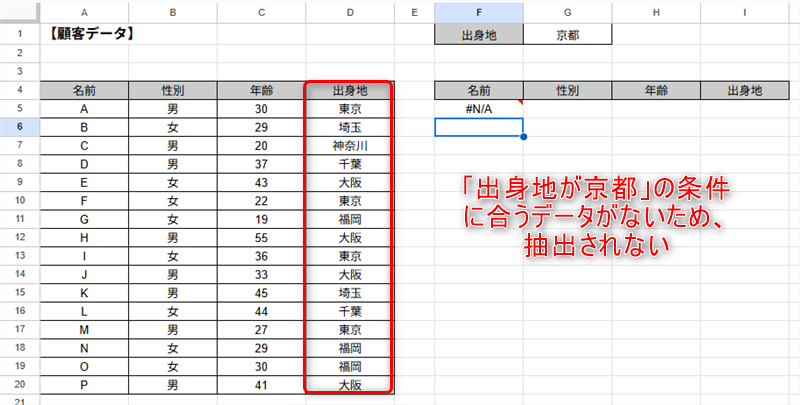
この場合は、表示する値を指定することができます。
例えば、「””」を指定すると条件に合うデータがない場合、空欄が表示されます。
最後までお読みいただき、ありがとうございます。
これからもブログ記事向上のために投稿を続けていきます。


コメント